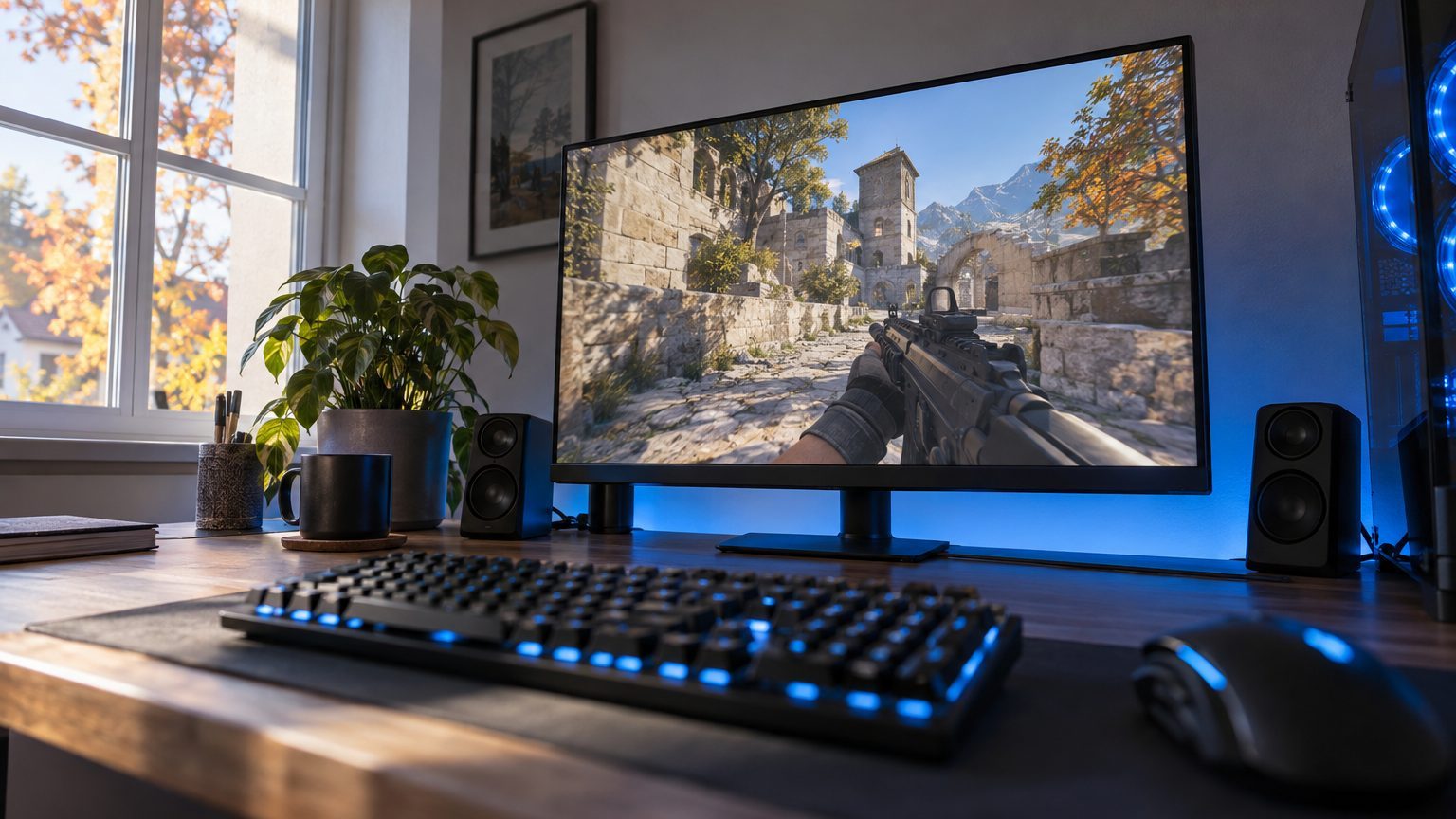
Un jeu qui saccade seulement quand Discord tourne met rarement la carte graphique en cause. Le suspect habituel est l’overlay, cette couche transparente qui affiche qui parle dans votre salon vocal. Elle dessine des éléments supplémentaires par-dessus le jeu, ce qui ajoute une charge au GPU comme au CPU.
Le compteur d’images par seconde peut rester stable alors que la fluidité s’effondre.
- L’overlay de Discord dessine des éléments supplémentaires image par image, surchargeant le GPU et CPU du joueur
- L’accélération matérielle activée par défaut confie les animations au GPU, puisant dans la même réserve que le jeu
- Désactiver l’overlay dans les paramètres utilisateur élimine généralement les saccades en quelques minutes
Une couche invisible qui travaille à chaque image
L’overlay s’accroche au processus de rendu du jeu et peut entrer en conflit avec les systèmes anti-triche, les optimisations plein écran ou certains moteurs. Sur un fil de discussion du projet osu!, un joueur a constaté que le moindre mouvement de souris, overlay activé mais invisible, faisait grimper l’usage processeur jusqu’à saturer son i3-9100F. Fermer Discord ou couper l’overlay supprimait les saccades. Son hypothèse : plus le jeu produit d’images, plus le surcoût augmente, puisque l’accroche se fait image par image.
Deuxième suspect, l’accélération matérielle. Discord l’active par défaut pour confier au GPU les transitions, animations et le défilement du texte, donc il puise dans la même réserve que votre jeu. Une fenêtre laissée sur un second écran, avec ses GIF animés, peut provoquer des chutes d’image ponctuelles, selon un testeur QA qui a détaillé la méthode sur son blog.
Le partage d’écran pèse encore davantage. Il ajoute de l’activité processeur, graphique, mémoire et disque au jeu déjà en cours, et peut faire basculer une machine proche de sa charge maximale dans les saccades ou le retard de saisie. La suppression de bruit Krisp est aussi gourmande : basculer sur la réduction de bruit Standard, dans les réglages Voix et vidéo, allège le processeur. Pour les diffusions, descendre à 720p et 30 images par seconde réduit la demande sur l’encodeur vidéo.
Les réglages à toucher, dans cet ordre
Ouvrez les paramètres utilisateur avec la roue dentée en bas à gauche, rendez-vous dans la rubrique Game Overlay et désactivez l’option d’overlay en jeu. Quittez ensuite Discord depuis la barre système avant de le relancer. Ce redémarrage propre supprime les accroches résiduelles, et beaucoup de joueurs constatent des temps d’image plus réguliers dès cette étape. Si l’overlay vous manque, on peut le couper jeu par jeu dans la liste des jeux enregistrés.
L’accélération matérielle se coupe dans Paramètres, onglet Avancé, puis Discord redémarre.
Si les saccades persistent overlay éteint, la cause est souvent banale : une entrée par jeu encore active, l’accélération toujours en marche, ou un autre overlay qui tourne en parallèle. Modifiez un seul réglage à la fois et jouez cinq minutes entre chaque essai, sinon vous ne saurez jamais lequel a fait la différence.
Des joueurs affirment regagner 20 à 40 images par seconde sur Call of Duty.
Quand couper l’accélération matérielle aggrave le problème
Ce réglage n’est pas un remède universel. Normalement, l’accélération matérielle utilise le GPU pour l’interface et libère le processeur, alors qu’un jeu déjà lourd en threads peut voir sa charge CPU augmenter une fois l’option coupée. Dans ce cas, réactivez-la et laissez l’overlay éteint, avec les autres overlays fermés. Sur une machine puissante, la laisser activée ne pose souvent aucun souci.
Discord n’est parfois qu’un contributeur parmi d’autres. Les overlays de NVIDIA, de Steam ou de la Xbox Game Bar, cumulés, aggravent le problème. Pour la Game Bar, direction Paramètres Windows, rubrique Jeux, puis Captures, où l’on désactive l’enregistrement en arrière-plan.
Regardez aussi votre jeu lui-même. Un nombre d’images non plafonné pousse le GPU à 100 % en permanence et ne laisse aucune marge aux processus de Discord, d’où l’intérêt d’un limiteur de fréquence. Si rien ne bouge, une installation propre du pilote graphique avec DDU (Display Driver Uninstaller) écarte les résidus d’anciennes versions. Et rassurez-vous : désactiver l’overlay ne retire que la couche graphique, la voix et les notifications continuent de fonctionner.
Sources : github.com | hdopti.com